Rückmeldung Sektionsleiter
Bitte zuerst die Anleitung lesen
Bevor ihr Fotos oder andere größere Dateien über Transfer.it hochladet, lest bitte zuerst die Anleitung auf dieser Seite vollständig durch. Der Button zum Hochladen befindet sich bewusst ganz unten.
Der Hinweis kann erst nach dem Setzen des Häkchens geschlossen werden.
Rückmeldung zur Website
Über dieses Formular könnt ihr mir Änderungen, Ergänzungen und Hinweise zu eurer Sektion übermitteln.
Bitte nutzt für eure Rückmeldung möglichst ausschließlich dieses Formular, damit ich die Angaben eindeutig zuordnen und strukturiert weiterverarbeiten kann.
Wenn ihr zusätzlich Fotos oder andere größere Dateien übermitteln möchtet, könnt ihr diese über Transfer.it senden.
Bitte stellt mir Bilder möglichst in der größtmöglichen vorhandenen Auflösung beziehungsweise als Originaldateien zur Verfügung.
So übermittelt ihr mir eure Dateien
1. Dateien hinzufügen
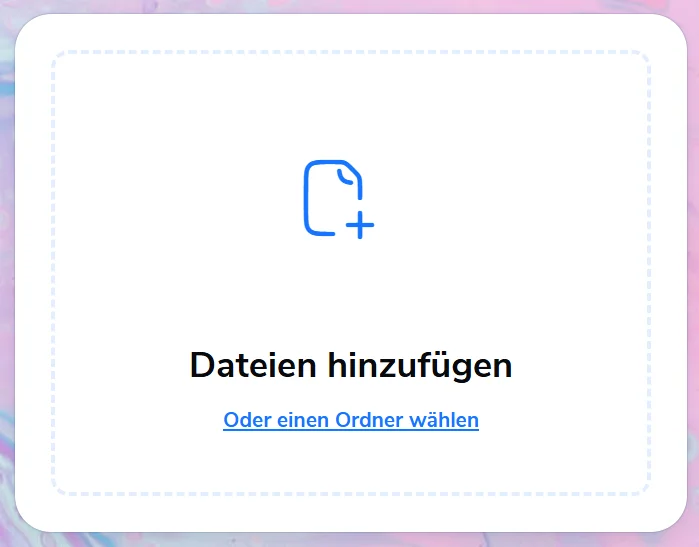
Nachdem ihr Transfer.it über den Button weiter unten geöffnet habt, klickt zunächst auf „Dateien hinzufügen“ und wählt die Bilder oder sonstigen Dateien aus, die ihr mir übermitteln möchtet.
2. „Datei senden“ auswählen
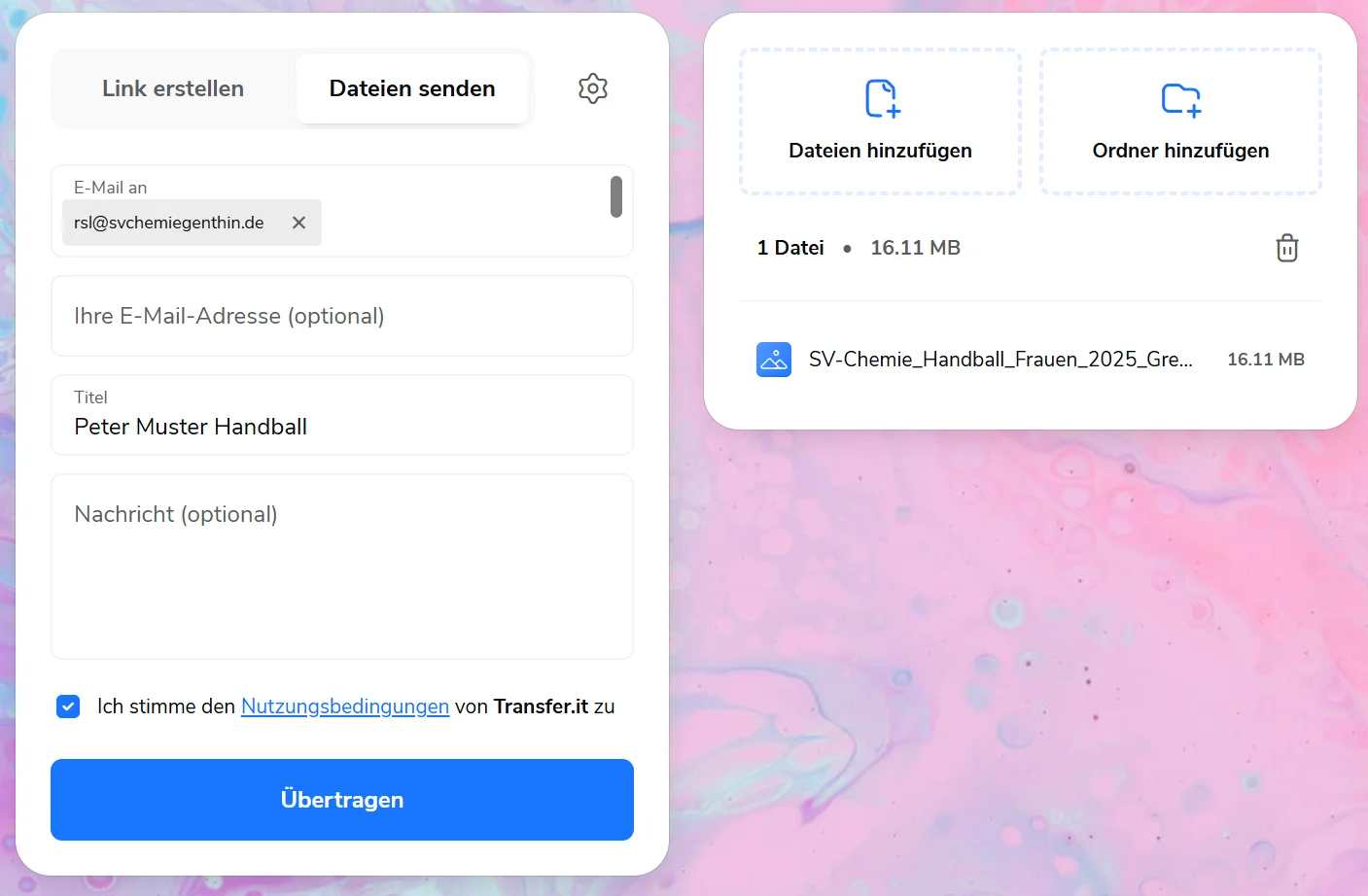
Nutzt anschließend bitte die Funktion „Datei senden“.
3. Empfänger eintragen
Als Empfänger tragt bitte zwingend folgende E-Mail-Adresse ein:
Eure eigene E-Mail-Adresse ist optional. Wenn ihr sie ebenfalls angebt, erhaltet ihr selbst eine entsprechende Information zur Dateiübertragung. Ob ihr eure eigene Adresse eintragen möchtet, bleibt euch überlassen.
4. Betreff vergeben und kopieren
Gebt bei Transfer.it bitte einen eindeutigen Betreff an, damit ich eure Dateien später der richtigen Rückmeldung zuordnen kann.
Kopiert den bei Transfer.it verwendeten Betreff.
Verwendet anschließend genau denselben Betreff im Rückmeldeformular auf svchemiegenthin.de .
So kann ich die über Transfer.it eingegangenen Dateien eindeutig eurer Rückmeldung zuordnen.
5. Dateien übertragen
Wenn alle Angaben vollständig sind, klickt bei Transfer.it abschließend auf „Übertragen“.
6. Upload abgeschlossen
Nach erfolgreicher Übertragung zeigt Transfer.it an, dass der Upload abgeschlossen wurde. Im Bereich „Dateien senden“ erscheint anschließend zusätzlich der Hinweis „Link erstellt“.
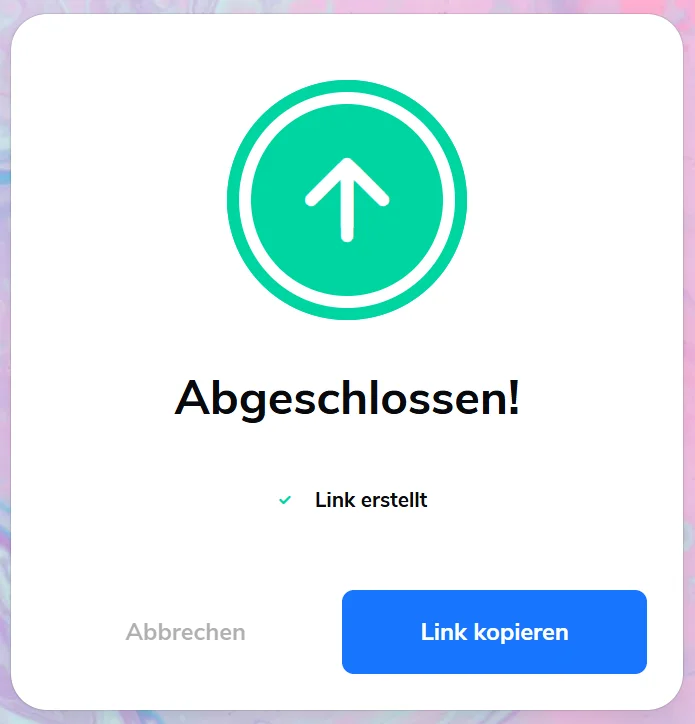
Ihr müsst diesen Link daher nicht kopieren und auch nicht in das Rückmeldeformular einfügen.
Entscheidend für die Zuordnung ist ausschließlich der Betreff, den ihr zuvor bei Transfer.it vergeben und kopiert habt.
7. Rückmeldeformular abschließen
Nach dem erfolgreichen Upload könnt ihr zum geöffneten Tab mit dieser Seite zurückkehren und das Rückmeldeformular vollständig ausfüllen.
Verwendet dort bitte den zuvor bei Transfer.it kopierten Betreff, damit ich eure Rückmeldung und die übermittelten Dateien eindeutig zusammenführen kann.
- Unten auf „Bilder jetzt hochladen“ klicken
- „Dateien hinzufügen“ auswählen
- „Datei senden“ verwenden
- als Empfänger eintragen
- Optional die eigene E-Mail-Adresse eintragen
- Eindeutigen Betreff vergeben
- Betreff kopieren
- „Übertragen“ anklicken
- Warten, bis „Link erstellt“ angezeigt wird
- Den erzeugten Link ignorieren – er wird nicht benötigt
- Zum Rückmeldeformular zurückkehren
- Den gleichen Betreff im Formular verwenden
Transfer.it wird in einem neuen Tab geöffnet. Diese Seite bleibt dabei geöffnet.